ソースコードをHTMLコンバート

ブログの記事内にソースコードを張り付けるのに便利なサイトを見つけました。
解説は抜き!直接ここをご覧ください。
Facebookとの連携[WP-OGP]をいれてみた
WordPressにFacebookのOGP(Open Graph Protocol)を入れてみました。
参考にしたサイト↓(感謝)
WordPressにFacebookのOGP(Open Graph Protocol)を簡単に設定できる「WP-OGP」プラグイン
プラグインを有効にして・・・と、ここで有効にできないトラブルが出ました。
複数のサイトで試しましたが、なぜか有効にできない。
一旦諦めて、日をあらためて、WordpressをUpgradeしてみると、全部有効にできました。
このUpdateもすんなりとはいかなくて、有効にした後表示不可になりますが、一旦ダッシュボードなどを表示させてからプラグイン一覧を確認すると、ちゃんとプラグインが確認できました。
まず、Facebook側でアプリの登録を行ないます。
「管理者のページ」-「マイアプリ」-「Set Up New Spp」をクリック。
アプリケーション名は適当でOK。
規約に同意して「アプリケーションを作成」。
セキュリティチェックを送信。
「アプリケーションID」と「Application Secret」が表示される。
作成されたアプリの「Web Site」タブで、[Site URL]にWordpress側のURL、[Site Domain]にはそのドメイン名を入力して保存。
次にWordpress側の設定。
メニューの「WP-OPG」を開き、
[fb:appid] アプリケーションID
[fb:admins] FacebookのユーザID
を入力。
ユーザIDが不明なら「http://apps.facebook.com/what-is-my-user-id/」に行きなさいと英語で書いてあります。
プラグイン編集で、「wp-ogp.php」を1箇所修正。
function load_wpogp_settings() {
global $ogpt_settings;
$ogpt_settings[‘fb:appid‘] = get_option(OGPT_SETTINGS_KEY_FB_APPID);
$ogpt_settings[‘fb:admins’] = get_option(OGPT_SETTINGS_KEY_FB_ADMINS);
}
誤 fb:appid
正 fb:app_id
テーマのヘッダーに下記を追加。
<html xmlns:og=“http://ogp.me/ns#” xmlns:fb=“http://www.facebook.com/2008/fbml”>
ページのソースを見ると、WP-OGPのメタ要素がたくさんできているのがわかります。
これで、ブログの内容をFacebookに伝えるわけです。
FacebookページをWordPressで作る
Facebookページを作るのに、わざわざHTMLやCSSなんてやりたくない・・・という人の為のプラグインです。
「Facebook Tab Manager」
こちらにお世話になりました。↓(感謝)
WordPressでfacebookページを簡単作成するプラグイン〜facebook-tab-manager
インストールすると、「投稿」タブの下に「Facebook Tabs」が表れて、Facebook用のページを入力できます。
WordPressの記事を書くのと同じ要領で記事を書いて、下の方の[Options]でオプションを設定。
さらにその下の「To Install This as a Facebook Tab」で、Facebook側の開発者ページでの設定内容が表示されるのでそのとおりに設定すると、Facebookページのコンテンツがそのまま表示されます。
このプラグインがあるだけで、Facebookページの敷居が低くなります。
「Slickr Flickr」でスライドショー
Flickrと連携するプラグイン。
Slickr Flickr
色々試した中で、これが優秀。
ギャラリーで、写真の回りに線が出るのは好きでないので、これだけプラグインを編集。
「slickr-flickr.css」を編集。
/* Slickr Flickr Gallery */
.slickr-flickr-gallery img { border: 0px solid #A9A9A9; margin: 0; padding:0px; position:relative; }
記事内にギャラリーやスライドショーを表示させる記載例
■ Flickrでタグ付けした写真10枚をスライドショーで小さめで表示。
[slickr-flickr tag="(Flickrで設定したタグ)" type="slideshow" size="small" items="10"]
[slickr-flickr tag=”服部牧場” items=”10″ type=”slideshow” size=”small”]
■ Flickrでタグ付けした写真6枚をギャラリー表示、クリックでアルバムへ。
[slickr-flickr tag="(Flickrで設定したタグ)" items="6" type="gallery" ]
[slickr-flickr tag=”ディヤダハラ” items=”6″ type=”gallery” ]
テーマ「Atahualpa」に「WP-print」を設定
カスタマイズオプションが多いテーマの「Atahualpa」。
これに「WP-Print」を入れましたが、プリントタグの入力ができません。
サポートサイトに情報がありました。
Plugin : WP Print & WP Post Ratings do not work(感謝)
まず、「WP-Print」をインストール、有効にし、[設定]-[print]で設定。
「Atahualpa」の[Atahualpa Theme Options] -[edit POST/PAGE INFO ITEMS]で、「%wp-print%」を確認、コピー。
下の方にある、「FOOTER」「KICKER」など、任意の場所に張り付け。
私は メインページ・個別ページ・固定ページのFOOTER」に設定しました。
どちらも優れているので設定できてうれしい。
ホームページや画像からカラーコードを取得
画像からカラーコードを取得する方法。
■ GIMPの場合。
カラーピッカーで取得したい色をクリック。
描画色に設定されるので、描画色の色をクリック。
カラーコードが表示される。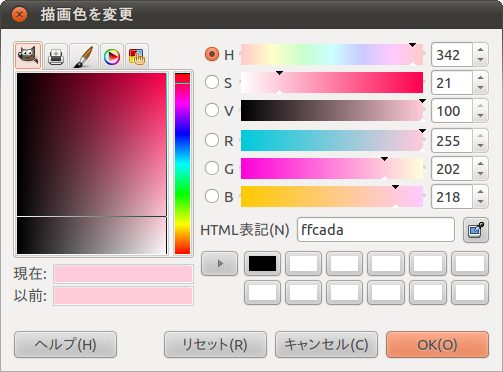
■ ペイントの場合。
カラーピッカーで色を取得。
「色の編集」でRBGコードが表示される。
変換ツールなどで10新数から16進数に変換して、カラーコード取得。
RGB変換
■ WEBから取得できるフリーソフト
ウェブカラークリエイター
WordPress2.8にソーシャルブックマークボタンをつける
WordPressやホームページについているのがもう普通になったソーシャルブックマークボタン。
遅ればせながらつけてみました。
今回採用したのはこのプラグイン。
WP Social Bookmarking Light Ver.1.6.5
あらゆるSNSへのボタンがつけられます。
私が知らないものもたくさん。
その中で、Twitter、Facebook、Google buzz、Instapatper、hatena、Yahoo、Mixiチェック等をつけてみました。
Mixiチェックはデベロッパー登録してチェックキーの取得が必要です。
mixi Developer Centerにデベロッパー登録して、「mixi Plugin」-「新規サービス追加」で、
サービス名:(任意、ホームページタイトルにしました)
URL:(設置するホームページのURL)
許可ドメインリスト:(設置するドメイン名)
を登録し、携帯メールのメールアドレスを登録すると携帯で認証が行われ(何とWillcom携帯もOK)、チェックキー(識別キー)が発行されました。
プラグインの設定は、[設定]にあるので、適当に設定。
ボタンの並び順によって、余白ができたりするので適当に調整。
すごくお手軽で優秀です。
Flickr Albumをウィジェットに表示させる
WordPressのサイドバーにFlickr Albumを表示させるプラグインを入れてみました。
WordPress Flickr Post Bar
2つのサイトにインストールしてみましたが、片方でどうしても有効化できません。
エラーもでず、ただ有効化できないのです。
サポートサイトに同様のトラブルがありました。
Can’t activate plugin
解決策
I got the same problem on WP3.03 and found a solution.
FILE: tantan-flickr/flickr/class-admin.php
Change add_action to register_activation_hook function as follows.
add_action(‘admin_menu’, array(&$this, ‘addhooks’));
//add_action(‘activate_tantan-flickr/flickr.php’, array(&$this, ‘activate’));
register_activation_hook(__FILE__, array(&$this, ‘activate’));
//add_action(‘deactivate_tantan-flickr/flickr.php’, array(&$this, ‘deactivate’));
register_deactivation_hook(__FILE__, array(&$this, ‘deactivate’));
add_action(‘load-upload.php’, array(&$this, ‘addPhotosTab’));
試してみると有効化できました。(感謝)
[設定]の「Photo Album」項目で設定。
ここで、パーマリンク設定の変更を要求されました。
カスタム構造を選択し、いつものようにhtml形式に変更。
FlickrのAPIキーが必要なので、Flickrにログインして取得し、APIキーとSecretを入力。
「Flickr Settings」を適当に設定して、「Enable the Flickr Widget for your sidebar.」にチェックを入れるとウィジェットに「Flickr Sidebar」が現われるので、場所を設定します。
URLを設定してアルバムページを作ってスライドショーを表示することもできます。
他にも、Flickrとの連携プラグインはたくさんあるので、しばらく色々試してみます。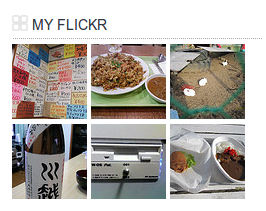
WordPressの引越し
ローカルにインストールしたWordPressのデータを引っ越すのに、やり方はいろいろあるものの、どうしようか考えました。
「wp-db-backup」 というプラグインがあって、簡単に定期的にバックアップが取れて、リストアの方法も書いてあります。
WordPress のバックアップ
でも、phpMyAdminをさわるのはちょっと怖い(いざとなればやるけど)。
WordPressの[ツール]-[エクスポート]でエクスポートはできますが、インポートのサイズの上限を超えています。
そこで見つけたプラグインがこれ、「Advanced Export for WP & WPMU」。
分割してエクスポートするプラグインです。
これで年単位でデータを分けてエクスポートし、スムースにインポートできました。
テーマはテーマフォルダをそのままコピーしてOK。
カテゴリは親カテゴリの指定があるものと無いものとできてしまい、少し調整が必要になりました。
追記(2012/7/8)
インポートサイズの上限は、ロリポップの場合「php.ini」の「upload_max_filesize」を変更して20MBに設定可能でした。
BitNamiでUbuntuのローカルにWordPressをインストール
BitNamiでローカルにWordPressをインストールできるようで、試してみました。
まず、BitNami::WordPressをダウンロード、ダウンロード先は「ダウンロード」フォルダ。
端末から操作。
$ cd ダウンロード
実行権をファイルに付与。
$ sudo chmod +x bitnami-wordpress-3.0.3-0-linux-installer.bin
インストール。
$ sudo ./bitnami-wordpress-3.0.3-0-linux-installer.bin
インストーラーが立ち上がり、ブログ名やID・パスワードを設定。
Hostnameは「172.0.0.1」に設定。
終了
$ exit
約5分ほどでした。すばらしい。
参考にしたサイト(感謝)
超簡単&スピーディにローカル環境にPHP+MySQL 、WordPress構築を実現するBitNami
インストールされたのが英語版なので、日本語版リソース[ja.mo]をダウンロード。
インストール済みの WordPress 内の wp-content を探して、
/opt/wordpress-3.0.3-0/apps/wordpress/htdocs/wp-content/
以下に languages ディレクトリを作成
ダウンロードした[ja.mo]を languages ディレクトリにコピー
WordPress ルート直下の wp-config.php ファイルを開き、「WPLANG」の箇所を次のように設定
define (‘WPLANG’, ‘ja’);
日本語表示になりました。
追記:その後、シャットダウンした後、「http://127.0.0.1/wordpress/」でWordPressが開けなくなりました。がーん。
調べたところ、BitNami WordPress Stack の apache を手動で起動しなければいけないらしい。
↓ここに情報あり(感謝)。
BitNami WordPress Stack の mysql と apache を自動起動する
「wordpress-3.0.3-0」ディレクトリにある、「ctlscript.sh」を起動すれば良いそうで、端末から入力すると、 「http://127.0.0.1/wordpress/」でWordPressが開けました。
sudo /opt/wordpress-3.0.3-0/ctlscript.sh start
また、crontabを編集することでUbuntu起動時に自動的に起動させるというのをやってみましたがダメ。
@reboot /opt/wordpress-3.0.3-0/ctlscript.sh start >/dev/null 2>&1
crontabとか知識不足で、ダメだとどうにもならず、とりあえず下記のスクリプトを書いて、実行可能にしました。
sudo /opt/wordpress-3.0.3-0/ctlscript.sh start
ちょっと面倒です。
QRcode