カテゴリの記事をリダイレクト
WordPressのカテゴリ表示って、記事が1件しかないととても寂しいです。
それを、記事が1件しかない場合、個別記事にリダイレクトしてくれるプラグインを見つけました。
「wp-shingle-post-category-redirect」
[WordPress]カテゴリ下に記事が1つだったらリダイレクトするプラグイン作ったよ
ありそうで無い。
使わせていただきました。
ありがとうございます。
Frickrと連携
オンラインアルバムサービスの「Frickr」を試してみました。
同様のサイトに「Picassa」がありますが、こちらは動画も利用可能です。
登録、及び使い方については、開設サイトを参考にしました。(感謝)
Flickrの使い方
ガイドラインは目を通すべきでしょう。
まず、YahooIDを取得(YahooJapanのIDではありません)。
Frickr登録をして、メールが届くのでアクティベートして完了。
この時、英文メールが迷惑メールに振り分けられがちなので、要注意。
写真をアップロードします。
WordPressのプラグイン「FrickrRSS」と、「Flickr Manager」を試してみました。
「FrickrRSS」では、自分のFrickrの写真をWidgetや記事にサムネール一覧を表示させることができます。
「Frickr Manager」では、記事を書く際にFrickrから写真を検索可能となります。
実は、最初「FrickrRSS」がうまくいかず、2つ目を試したのです。
どちらも導入は簡単ですが、設定画面で「FrickrID」とあるのは、自分でつけたIDではありません。
「xxxxxxxx@Nxx」の形式です。
調べるサイトがあります。
idGettr
検索の窓に、自分のFrickrのアドレス「http://www.flickr.com/photos/○○○○/」を入力するとIDが表示されます。
「FrickrRSS」の方は、設定画面で調べられます。
今回はタグを設定してみました。
最初、これでも表示されませんでした。
次に、「Frickr Manager」を導入すると、Frickr側で承認を得る画面が出て、認証が通ると使用可能となりました。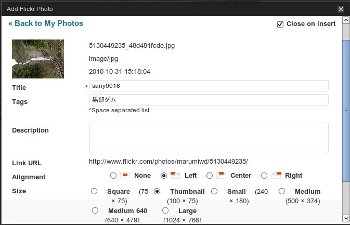
すると、「FrickrRSS」の方もウィジェットに写真が表示されるようになったのです。
ただ、残念な事に、「Firefox」の「ScribeFire」では、Frickrからの写真挿入はできますが、IDの指定はできないようです。
これは何とかしてほしいです。
WP Super Cacheでエラー
プラグインの[WP Super Cache]は、Wordpressの表示を高速にするプラグインですが、これを有効にしようとすると、「PHPセーフモードが有効になっています」とエラーが出て、無効になってしまいます。
これは、ロリポップのPHPがセーフモードになっている為です。
ロリポップの管理画面にログインして、[WEBツール]-[php.iniの設定]で、「そのほか」の「safe_mode」をOffにしました。
以下は設定でチェックを入れた項目(様子を見ながら変更します、まだよくわからないので)
Don’t cache pages for known users. (Recommended)
Cache rebuild. Serve a supercache file to anonymous users while a new file is being generated. (Recommended)
Clear all cache files when a post or page is published.
ロリポップのPHPセーフモードですが、セーフモードに設定すると一部の関数は制限を受けるので、今回はOFF。
参考:PHP セーフモード
PHP のセーフモードは、共有サーバでのセキュリティの問題を解決するための試みです。
この問題を PHP のレベルで解決しようとするのはアーキテクチャ上正しくありません。
しかし、Web サーバや OS レベルでの代替策はあまり現実的ではないため、
多くのユーザ、特に ISP ではセーフモードが現在使用されています。
WP-DBManager使えなくなった
ロリポップのサーバー移設後、プラグインの「WP-DBManager」がエラーを出すようになりました。
サーバーのフルパスを移設後のものに変更しても解消されません。
ロリポップに問い合わせれば他にも変更されたパスなどがあるかもしれませんが、とりあえず「WP-DB-Backup」を導入したらこちらは正常に動作したので、これで行くことにしました。
WordPressを削除するプラグイン
WordPressをやめたい時、単にインストールされたフォルダを削除すると、データベースにテーブル等が残るような気がします。
ググってみたらちゃんとプラグインがありました。
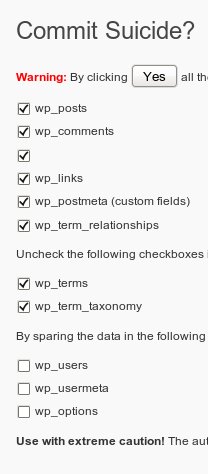
一辺に削除されました。
後はインストールしたフォルダごと削除。
記事を印刷プラグイン
記事毎に印刷用のページを表示するプラグインです。
「WP-Print」
記事に↓こんなリンクが張られ、クリックするとシンプルな印刷用ページが表示されます。
 サイドバーや余計な物が表示されません。
プラグインにインストール・有効化すると、メニューに[設定]-[印刷]が現れ、細かい設定が可能です。
[設定]-[パーマリンク]で、そのまま更新(これをしないとエラーが出る)。
テンプレートを使用している場合は、[index.php]、[page.php]、[single.php]の適当な場所に、
を挿入。
大変お勧めです。
coCommentをコメント欄に追加する
コメントを追跡する便利な「coComment」、これをWordpressにプラグインで追加できました。
「Simple coComments」
でも、自分のブラウザにインストールしていれば必要無いですけどね。
アカウント持っていない人はなんだか訳わかんないでしょうし。
WordPressからMixiへ自動投稿
複数のブログとMixi両方に記事をUpするのが面倒で、見つけたプラグイン「publishToMixi」。
プラグインを入れて、ログインID・パスワード・MixiIDを入力すると、自動的にMixiにもUpされる。
ただ、リンクはタグ表示に変換されてしまうみたい。
でも、充分便利です。作者様に感謝。
リンク切れをチェックする[Broken Link Checker]
Googleウェブマスターツールでクロールエラーが多数あるのが気になっていました。
ホームページ内にリンク切れが多数あるのです。
原因はレンタルサーバーの引越しや、MovableTypeからWordpressへの乗り換えなどで、その際にフォルダ構成が変わって、バックアップを単純に戻しただけでは表示されない画像やリンク切れが発生しているのです。
他に、外部へのリンクで、当のリンク先サイトが無くなっているものもあります。
これらをきれいに修復する方法を探してみつけたのがこれ。
Broken Link Checker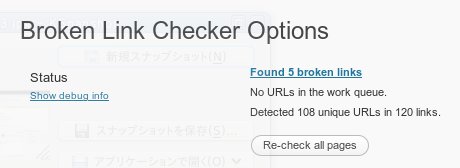
インストールすると、[設定]に「Link Checker」項目が現れるので、詳細設定(多分そのままでOK)。
表示された「Broken Links」、または[ツール]-[Bloken Links]で、リンク切れ一覧を表示させ修正する。
リンク先が無くなっているものはリンク削除。
写真が表示されないものがかなりあるので、地道に修正します。
Twitter連携プラグイン[Tweetable]
WordPressで記事を書くと、自動でTwitしてくれる便利なプラグインです。
Tweetable
プラグイン検索で簡単にインストールできます。
初期設定については、↓こちらにお世話になりました(大変感謝)。
[wordpress]Twitter連携用プラグインTweetableが便利すぎる!
複数のサイトを持っているので、全部にこのプラグインを入れて、
女でも工事屋になりたかったのです
のサイドバーに表示させると、全部のサイトの新着情報をTwitできる。
なんて便利なんだ!!
QRcode