gallery from Pinterest.「Alpine PhotoTile for Pinterest」
I tried to make the gallery from Pinterest.
Plug-in " Alpine PhotoTile for Pinterest " is excellent.
Set the ID of Pinterest in the setting ,
select the display type ,
you only need to enter the shortcut to the article posted screen .
Link or button to Pinterest also allows you to hide .
Wall
[alpine-phototile-for-pinterest src=”user” uid=”workdesign” imgl=”pinterest” pinit=”1″ dl=”1″ dlstyle=”medium” style=”wall” row=”4″ size=”192″ num=”4″ shadow=”1″ border=”1″ highlight=”1″ curve=”1″ max=”100″]
Bookshelf
[alpine-phototile-for-pinterest src=”user” uid=”workdesign” imgl=”pinterest” pinit=”1″ dl=”1″ dlstyle=”medium” style=”bookshelf” row=”4″ size=”192″ num=”4″ shadow=”1″ highlight=”1″ curve=”1″ max=”100″]
Cascade
[alpine-phototile-for-pinterest src=”user” uid=”workdesign” imgl=”pinterest” pinit=”1″ dlstyle=”medium” style=”cascade” col=”4″ size=”192″ num=”12″ shadow=”1″ highlight=”1″ curve=”1″ max=”100″]
Window
[alpine-phototile-for-pinterest src=”user” uid=”workdesign” imgl=”pinterest” pinit=”1″ dlstyle=”medium” style=”windows” shape=”rectangle” size=”192″ num=”6″ highlight=”1″ curve=”1″ max=”100″]
Pinterestからギャラリーを作る「Alpine PhotoTile for Pinterest」
Pinterestからギャラリーを作ってみました。
プラグインの「Alpine PhotoTile for Pinterest」が優秀です。
設定でPinterestのIDを設定し、表示タイプを選んで、記事投稿画面にショートカットを入力するだけ。
Pinterestへのリンクやボタンは非表示にすることもできます。
Wall
[alpine-phototile-for-pinterest src=”user” uid=”workdesign” imgl=”pinterest” pinit=”1″ dl=”1″ dlstyle=”medium” style=”wall” row=”4″ size=”192″ num=”4″ shadow=”1″ border=”1″ highlight=”1″ curve=”1″ max=”100″]
Bookshelf
[alpine-phototile-for-pinterest src=”user” uid=”workdesign” imgl=”pinterest” pinit=”1″ dl=”1″ dlstyle=”medium” style=”bookshelf” row=”4″ size=”192″ num=”4″ shadow=”1″ highlight=”1″ curve=”1″ max=”100″]
Cascade
[alpine-phototile-for-pinterest src=”user” uid=”workdesign” imgl=”pinterest” pinit=”1″ dlstyle=”medium” style=”cascade” col=”4″ size=”192″ num=”12″ shadow=”1″ highlight=”1″ curve=”1″ max=”100″]
Window
[alpine-phototile-for-pinterest src=”user” uid=”workdesign” imgl=”pinterest” pinit=”1″ dlstyle=”medium” style=”windows” shape=”rectangle” size=”192″ num=”6″ highlight=”1″ curve=”1″ max=”100″]
WordPress→SNSへの連携プラグイン
WordPressからFacebookに連携するのに、「RSS Graffiti」を使ってきましたが、どうやら終了するようです。
連携がひとつくらいなら都度手作業でやっても良いのですが、複数あるとかなり面倒でうんざり・・・。
何か代替サービスが無いかと探して見つけました。
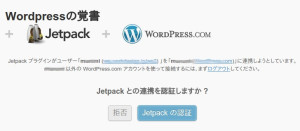
WordPressのプラグインの「jetpack by wordpress.com」。
あらゆるSNSをwordpress.comを経由して連携します。
wordpress.comでアカウントを作っておき、Facebookとの認証を通します。
設定で「パブリサイズ」の設定を開き、
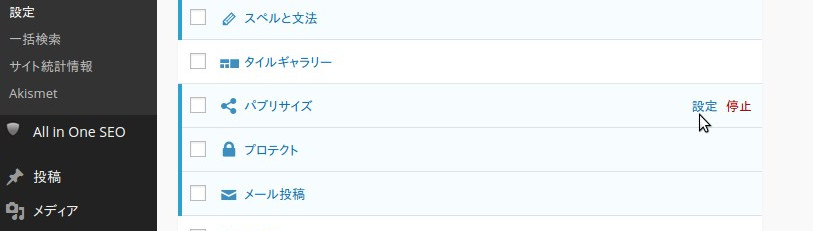
連携したいSNSを設定していきます。
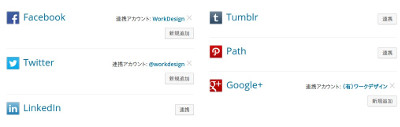
前にはできなかったGoogle+も連携できました。
自分用のメールフォームを作る
業務の中で作業報告を現地からメールでという指示を受けることがあります。
しかも、項目が多くて、入力内容も多くて、作業よりこれが耐えられないということがあります。
いちいちノートパソコンを立ち上げるのも嫌です。
携帯メールでなんて気が狂いそうです。
タブレットは、メールは見るだけです。
帰ってからではダメだと言われます。
多々有ります。ブチ切れそうです。
これが嫌いでお断りすることもあります。
こんな事を要求する人間、嫌いです。
で、考えてみました。 WordPressのプラグインのコンタクトフォーム(Contact form 7)、これを使えるのでは?
これなら、定形文もトグルボタンもチェックリストも何でもできます。
必須項目を設定すれば入力漏れや添付漏れもありません。
WordPressの携帯表示プラグインやスマホ用表示プラグインが入っているので、タブレットでも携帯からでもWEBでメールが送れます。
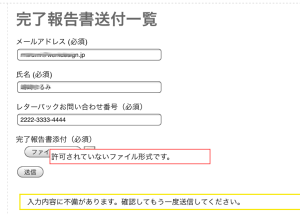
↑これはiPad miniで見たところ。
試しに違うファイルを添付しようとしてみました。
以前、メールソフトのBecky!を使っていた時はテンプレートが使えたのですが、Gmailに変えてからこれだけが面倒だったのです。
セキュリティが心配ですが、Wordpress自体セキュリティはしっかりしてあるのが大前提。
このページもパスワードをかけます。
必要が無い期間は非公開。
もちろんSEO対策のサイトマップからは外します。
あらためて、「Contact Form 7」はすばらしい。
Contact Form 7の解説はこちら
Googleドキュメントで似たような事ができますが、メールの本文の編集があまり融通がききませんでした。
こちらもEXCELやCSVで出力できたりして、使いようによっては良さそうです。
追記(2014/9/1):
レンタルサーバーのチカッパで、Contact Form 7を更新ボタンをクリックすると403エラーが出ていましたが、チカッパのサポートに確認したところ、「.htaccess」に下記を記述することで解消しました。
SiteGuard_User_ExcludeSig crlfinj-4
サイドバーに写真を1枚貼り付けるプラグイン
Image Widget
なんともシンプルな機能なんですが、意外とこんなのが無かった気がします。
特に、Wordpressを誰でも更新できるように作りたい場合、こんな何でも無いことが実は結構初心者には難しかったりします。
ウィジェットの設定画面
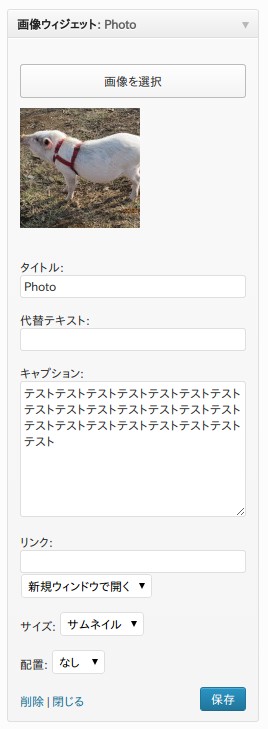
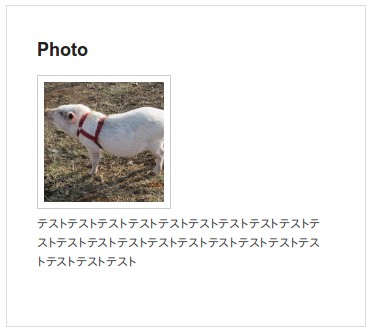
こんな感じに ↓
写真のExif情報を削除するプラグイン
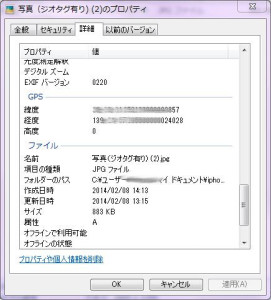 投稿時に自動的に写真のExif情報を削除するプラグインを入れてみました。
2年ほど更新の無いプラグインなのがちょっと気になりますが、お試しです。
「Exif-Remove-ImageMagick」
新しく投稿する分だけなので、既にアップロードされているものは、一旦ダウンロードして削除後アップロードしないといけません。
WP to Twitterで403エラー
先月トラブったプラグインの「WP to Twitter」が、なんだか呟かないなーと思ったら、今度は403エラー。
403 Forbidden: The request is understood, but has been refused by Twitter. Possible reasons: too many Tweets, same Tweet submitted twice, Tweet longer than 140 characters. Not an error from WP to Twitter.
自分のサイトだけなら後回しなのだが、お客様のサイトに設置したものも同じなので調べてみた。
1/14のTwitterのAPI仕様変更が原因らしい。
スマホアプリとかで問題出てたらしいけど、あまり呟かないので気が付かなかった。忙しかったし。
WP to Twitter
Twitter API now requires HTTPS (2 posts)
先月認証エラーで設定変更したところをチェックを外せば良いらしい。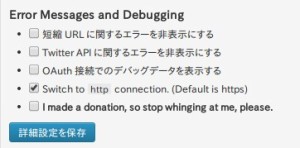
お客様のサイトはこれでOK。
でも、私のサイトが、これをやる前にプラグインを最新にアップデートしたら、この項目自体が無くなっている。
そして、修復されない。
エラーも403ではなく、単に投稿されないだけになっている。
で、前に使っていた「Tweetable」を入れてみたら、全然問題無し。
もうこれでOK。
WP to TwitterでOAuth認証失敗
プラグインの「WP to Twitter」でエラーが出ています。
設定しなおしてみると、今度は認証エラーです。
「OAuth 認証に失敗しました。サーバーの時刻が Twitter サーバーと大幅にずれています。ホスティングサービスに連絡してください。」
で、そのままぐぐってみますと、やはりおんなじ記事がヒット。
WP to Twitter の設定で「OAuth 認証に失敗しました。…」と出た時の対処法 (感謝!)
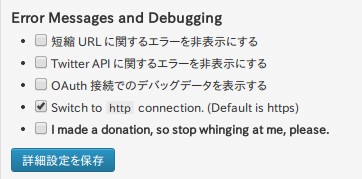
これでうちもエラーは消えたけど・・・、なんか気持ち悪い。
このプラグインの作者さんによると
3. I can’t get the OAuth authorization to connect to Twitter
First, turn on OAuth Debugging at the bottom of the settings page. Attempt the connection again. A bunch of debugging gobbledygook will show up. If thehttp_codevalue is 0, then your server is failing to reach Twitter in any way whatsoever. You need to communicate with your hosting company to find out why your server can’t reach Twitter. It may be a problem withhttpsconnections, in which case you can scroll down to the bottom of the Advanced Settings and switch to usinghttpconnections for Twitter API interactions.
でも、今これを追求している時間は無いので、とりあえず記録を残します。
不正アクセスを防ぐプラグイン
wp-login.phpへのアクセス制限をして、外国からの不正アクセスは不可能になりましたが、日本国内からも少しあるので対応しました。
「CrazyBone」でIPアドレスを確認して、逆引きで先方のお名前やご住所がわかったものは然るべきところに通報。
そして、このIPアドレスを拒否するプラグイン「WP-BAN」を入れました。
拒否したいIPアドレスを設定して、試しにモバイルルータに接続したタブレットのIPアドレスを登録してみます。
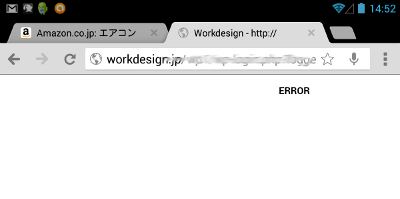
そして、ログインページに行くと・・・
ちゃんと拒否されました。
不正アクセスを確認する
8月末に設定したプラグインの「CrazyBone」。
久しぶりにメインサイトのログを確認したらまあーーーーーなんとすごいこと!
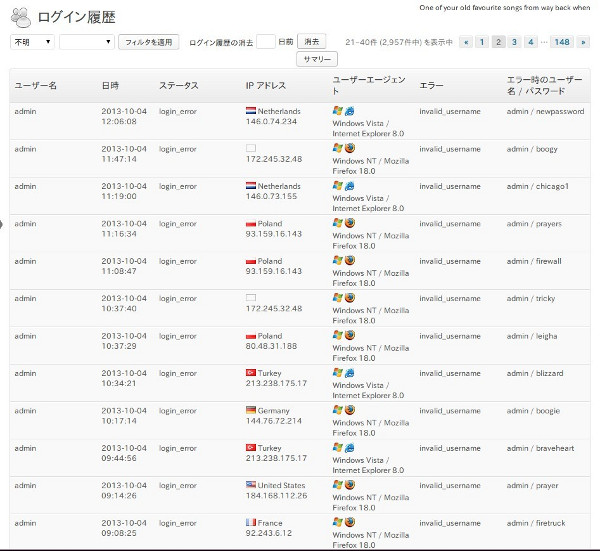
まあ、ログインできてないので、正しいんですが・・・。
延々と続くので数も正確に把握しきれません。
QRcode